
RustDesk: điều khiển máy tính ở nhà từ điện thoại, miễn phí
 Quản trị viên
RustDesk 130.360 sao: điều khiển máy tính từ xa miễn phí, không bị giới hạn phiên. Tự dựng server để phiên không qua bên thứ ba.
RustDesk là phần mềm điều khiển máy tính từ xa — bản mã nguồn mở thay thế TeamViewer và AnyDesk. Điểm khác biệt lớn nhất: bạn có thể tự dựng server trung gian, nên phiên kết nối không đi qua máy chủ của ai khác.
Tôi không cài (bài dùng ảnh chụp chính thức trong repo), nhưng số liệu dưới đây đọc từ GitHub API ngày 20/11/2026.
Bảng số đo
| Thông số | Giá trị |
|---|---|
| Sao / fork | 130.360 / 20.967 |
| Người đóng góp | 407 |
| Commit 90 ngày gần nhất | 360 |
| Bản phát hành 12 tháng | 9 (mới nhất 1.5.3) |
| Ngôn ngữ chính | Rust |
| Nền tảng | Windows, macOS, Linux, Android, iOS, web |
| Kích thước repo | 88,1 MB |
| Giấy phép | AGPL-3.0 |
Repo 88,1 MB cho một app chạy 6 nền tảng là khá gọn — vì lõi viết bằng Rust, không phải Electron. Nhịp phát hành 9 bản/năm là đều đặn nhưng không dồn dập: đây là phần mềm mà sự ổn định quan trọng hơn tính năng mới.
Giao diện: điều khiển từ điện thoại
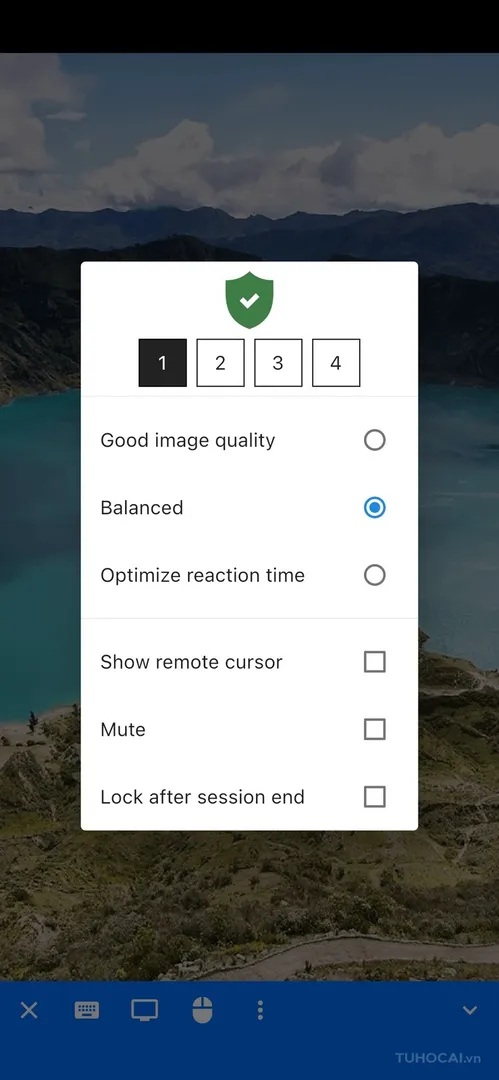
Ảnh dưới là màn hình app RustDesk trên điện thoại, đang trong một phiên kết nối thật.
Ba chi tiết đáng chú ý trong ảnh:
- Khiên xanh có dấu tích ở đầu hộp thoại — biểu thị phiên đã mã hoá. Đây là thông tin người dùng cần thấy để biết mình không bị nghe lén.
- Bốn nút số 1–4 để chọn màn hình — quan trọng với máy nhiều màn hình, vì trên điện thoại nhỏ bạn phải chọn đúng cái mình muốn xem.
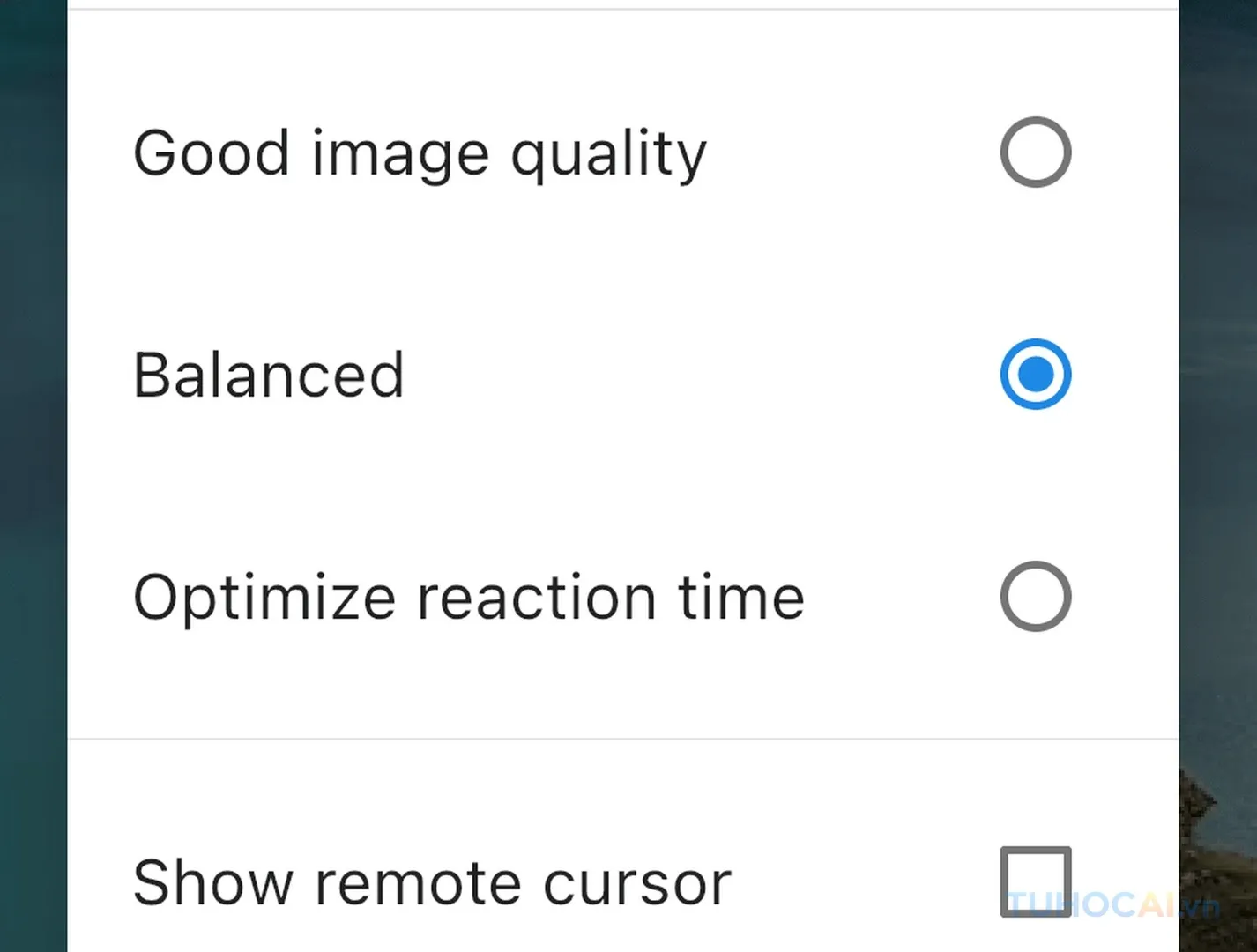
- Ba mức chất lượng hình: Good image quality / Balanced / Optimize reaction time. Đánh đổi rõ ràng: xem ảnh nét thì chậm, thao tác mượt thì hình vỡ.
Thanh công cụ xanh ở đáy có sáu nút: ngắt kết nối, bàn phím, chọn màn hình, chuột, menu thêm, và thu gọn thanh công cụ. Đây là toàn bộ những gì cần khi điều khiển máy tính từ xa bằng ngón tay.
So với TeamViewer và AnyDesk
| Tiêu chí | RustDesk | TeamViewer / AnyDesk |
|---|---|---|
| Chi phí cá nhân | Miễn phí, không giới hạn | Miễn phí có điều kiện, dễ bị gắn cờ "dùng thương mại" |
| Ai thấy phiên kết nối | Không ai (nếu tự dựng server) | Máy chủ của họ |
| Tự dựng server | Có (RustDesk Server) | Không |
| Giới hạn thời gian | Không | Có, bản miễn phí |
| Cài đặt | Tải file chạy ngay | Tải file chạy ngay |
Điểm gây khó chịu nhất của TeamViewer là tự động gắn cờ "nghi ngờ dùng thương mại" rồi cắt phiên giữa việc. RustDesk không có cơ chế đó — không có ai để gắn cờ, vì không có máy chủ trung tâm.
Tự dựng server: hai container
Mặc định RustDesk dùng relay công cộng của dự án. Muốn phiên đi qua hạ tầng của mình, dựng server riêng:
# 1. server dieu phoi + relay
docker run -d --name hbbs \\
  -p 21115:21115 -p 21116:21116 -p 21116:21116/udp \\
  -p 21118:21118 \\
  rustdesk/rustdesk-server hbbs

# 2. relay chuyen du lieu
docker run -d --name hbbr \\
  -p 21117:21117 -p 21119:21119 \\
  rustdesk/rustdesk-server hbbr
Sau đó trong app, vào Settings → Network, nhập địa chỉ IP và public key của server bạn. Từ lúc đó mọi phiên kết nối đi qua hạ tầng của bạn.
Server cần một IP công khai hoặc VPS. Nếu hai máy cùng mạng LAN, RustDesk kết nối trực tiếp và không cần relay — nhanh hơn nhiều.
Giấy phép AGPL-3.0 — điểm cần lưu ý
AGPL là giấy phép mạnh nhất về tính lan truyền: nếu bạn sửa RustDesk và cung cấp nó cho người khác dùng qua mạng, bạn phải công khai mã nguồn bản đã sửa.
- Dùng để hỗ trợ gia đình, đồng nghiệp: không ảnh hưởng.
- Tự dựng server cho công ty dùng nội bộ: không ảnh hưởng (nhân viên không phải công chúng).
- Bán dịch vụ hỗ trợ từ xa dựa trên RustDesk đã sửa: phải mở mã nguồn.
Ba điểm yếu thật
1. Chất lượng phụ thuộc đường truyền, không phụ thuộc app. Kết nối qua relay công cộng vào giờ cao điểm có thể chậm và giật. Đây là lý do tự dựng server đáng làm nếu dùng thường xuyên — nhưng phải có VPS.
2. Bảo mật phụ thuộc vào cách bạn đặt mật khẩu. RustDesk cho đặt mật khẩu cố định cho máy, tiện nhưng rủi ro. Nếu mật khẩu yếu và cổng mở ra internet, người lạ quét được là vào được. Nên dùng mật khẩu tạm một lần cho mỗi phiên.
3. Không có tính năng quản trị tập trung ở bản miễn phí. Không có bảng điều khiển quản lý hàng trăm máy, không có log tập trung, không có phân quyền theo nhóm. Với cá nhân và nhóm nhỏ thì đủ; với phòng IT quản lý nhiều máy, phải tự dựng thêm hoặc dùng bản trả tiền.
Ai nên dùng
Rất phù hợp nếu:
- Bạn hay hỗ trợ máy tính cho người thân ở xa.
- Bạn bị TeamViewer gắn cờ "dùng thương mại" oan.
- Bạn cần điều khiển máy ở nhà từ điện thoại khi đi công tác.
- Công ty bạn cần điều khiển từ xa mà không muốn dữ liệu phiên đi qua bên thứ ba.
Không phù hợp nếu:
- Bạn cần quản trị tập trung hàng trăm máy, có log và phân quyền.
- Bạn không muốn tự dựng server và chấp nhận relay công cộng chậm lúc cao điểm.
- Bạn cần tính năng họp, chuyển file hàng loạt, hoặc ghi phiên có sẵn trong app.
- Bạn định bán dịch vụ dựa trên bản đã sửa — AGPL buộc mở mã nguồn.
Cách tôi kiểm số liệu
Số sao, fork, người đóng góp, commit, kích thước repo, số bản phát hành đọc từ api.github.com. Giấy phép xác nhận qua trường license của API là AGPL-3.0. Nội dung hộp thoại trong ảnh (bốn màn hình, ba mức chất lượng, ba tuỳ chọn phiên) là mô tả ảnh chụp chính thức của dự án.
Những gì tôi chưa kiểm: độ trễ thật khi kết nối qua relay công cộng, tốc độ khi tự dựng server, và chất lượng trên mạng 4G yếu. Ba việc đó phụ thuộc hạ tầng, không đo từ xa được.
Nguồn tham khảo
- rustdesk/rustdesk (GitHub) — 130.360 sao, AGPL-3.0, viết bằng Rust
- RustDesk — trang chủ — Tải bản Windows, macOS, Linux, Android, iOS
- RustDesk — bản phát hành — 1.5.3, 9 bản trong 12 tháng
- RustDesk Server — tài liệu — Tự dựng server điều phối và relay