
Stirling-PDF: gộp, tách và OCR file PDF ngay trên máy mình
 Quản trị viên
Stirling-PDF 97.061 sao: gộp, tách, nén, OCR, ký số PDF mà file không rời khỏi máy. 43 ngôn ngữ có tiếng Việt, cài bằng Docker.
Stirling-PDF là bộ công cụ xử lý PDF tự host: gộp, tách, nén, chuyển đổi, OCR, ký số, thêm mật khẩu, xoá watermark — tất cả trong một giao diện web chạy trên máy bạn. File không đi đâu cả.
Tôi không cài (bài dùng ảnh chụp chính thức từ repo), nhưng số liệu dưới đây đọc từ GitHub API ngày 20/11/2026.
Bảng số đo
| Thông số | Giá trị |
|---|---|
| Sao / fork | 97.061 / 9.387 |
| Commit 90 ngày gần nhất | 701 |
| Commit 52 tuần | 2.161 |
| Bản phát hành 12 tháng | 55 (mới nhất v3.4.0) |
| Ngôn ngữ giao diện | 43 (có vi-VN) |
| Kích thước repo | 677,7 MB |
| Issue đang mở | 453 |
| Giấy phép | MIT (phần lõi) — có thư mục proprietary riêng |
55 bản phát hành trong 12 tháng là hơn một bản mỗi tuần, đi kèm 701 commit trong 90 ngày. Đây là dự án có nhịp phát triển đều, không phải bùng nổ rồi dừng.
Giao diện: ba cột, chia theo nhóm việc
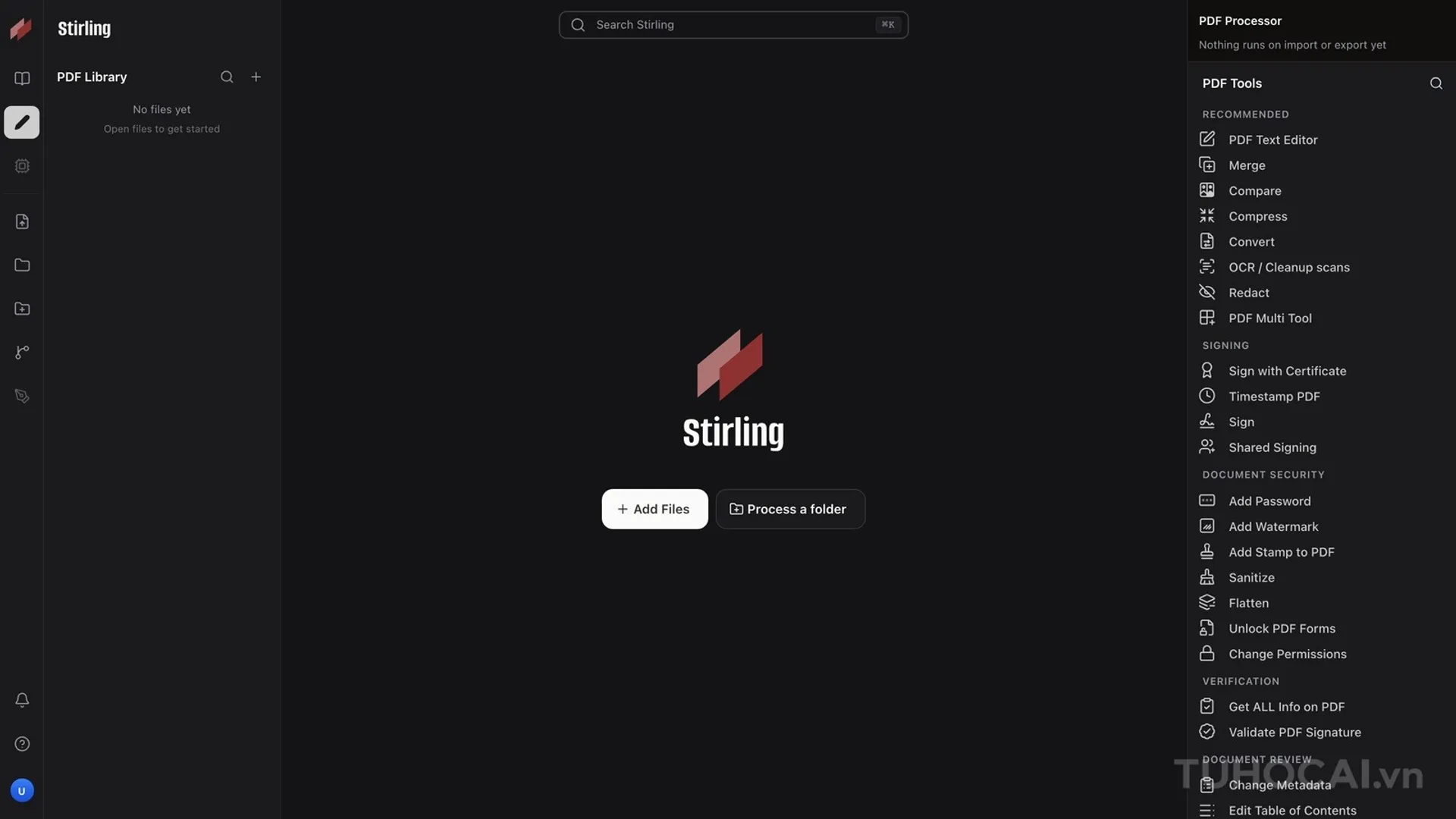
Ảnh dưới là giao diện thật: cột trái là thư viện file, giữa là vùng làm việc, phải là danh sách công cụ.
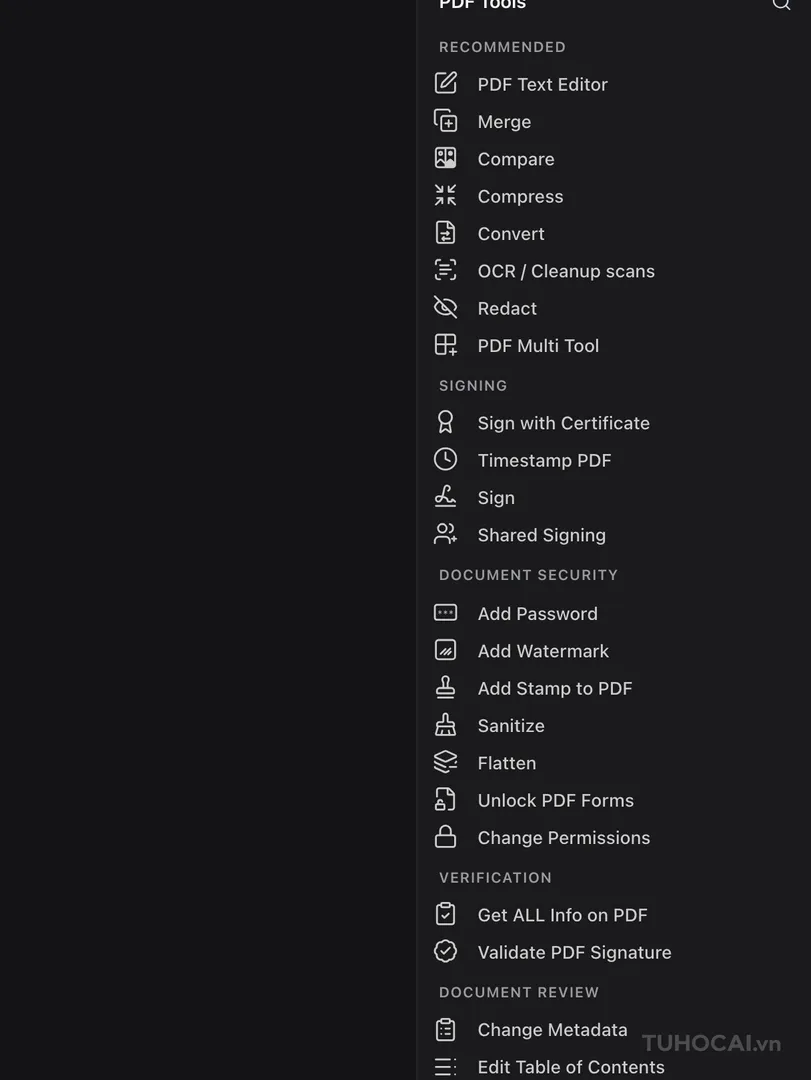
Điểm đáng chú ý là cách chia nhóm công cụ — theo việc người dùng cần làm, không theo kỹ thuật:
- RECOMMENDED — PDF Text Editor, Merge, Compare, Compress, Convert, OCR / Cleanup scans, Redact, PDF Multi Tool.
- SIGNING — ký bằng chứng chỉ số, đóng dấu thời gian, ký thường, ký chia sẻ.
- DOCUMENT SECURITY — thêm mật khẩu, watermark, stamp, sanitize, flatten, mở khoá form, đổi quyền.
- VERIFICATION — xem toàn bộ thông tin file, kiểm tra chữ ký số.
- DOCUMENT REVIEW — sửa metadata, sửa mục lục.
Nhóm VERIFICATION là thứ ít app PDF online có: kiểm tra chữ ký số của một file nhận từ người khác. Đây là việc dân văn phòng hay phải làm mà không biết dùng tool nào.
So với iLovePDF, Smallpdf: khác ở chỗ nào
| Tiêu chí | Stirling-PDF tự host | iLovePDF / Smallpdf |
|---|---|---|
| File đi đâu | Ở máy bạn | Tải lên máy chủ của họ |
| Giới hạn dung lượng | Bằng RAM/ổ cứng của bạn | Vài chục MB cho bản miễn phí |
| Số file mỗi lần | Không giới hạn | 2–3 file cho bản miễn phí |
| Quảng cáo | Không | Có, bản miễn phí |
| Cài đặt | Cần Docker hoặc Java | Mở web là dùng |
| OCR tiếng Việt | Có (cần gói ngôn ngữ) | Có, bản trả tiền |
Với hợp đồng, bảng lương, giấy tờ tuỳ thân — những file bạn không nên tải lên máy chủ lạ — đây là lựa chọn hợp lý hơn hẳn.
Cài bằng Docker: một lệnh
docker run -d --name stirling-pdf \\
  -p 8080:8080 \\
  -v ./stirling-data:/configs \\
  -v ./stirling-training:/trainingData \\
  stirlingtools/stirling-pdf:latest

# mo http://localhost:8080
Hai volume cần thiết: /configs giữ cấu hình (mật khẩu admin, đường dẫn, tuỳ chọn), /trainingData giữ dữ liệu OCR đã huấn luyện thêm. Không map volume thì mọi cài đặt mất khi xoá container.
Máy không có Docker vẫn chạy được: bản JAR cần Java 21 trở lên, hoặc bản portable cho Windows. Nhưng bản Docker được khuyến nghị vì tự cập nhật và cách ly môi trường.
Giấy phép: MIT nhưng có phần đóng
Đọc LICENSE trong repo mới thấy chi tiết quan trọng: phần lớn mã là MIT, nhưng toàn bộ nội dung trong thư mục app/proprietary/ có giấy phép riêng, không thuộc MIT.
Nghĩa là:
- Dùng toàn bộ tính năng miễn phí cho cá nhân và nội bộ: được.
- Sửa và bán lại phần lõi MIT: được, chỉ cần giữ thông báo bản quyền.
- Dùng phần trong
proprietary/cho sản phẩm thương mại: phải đọc giấy phép riêng trong thư mục đó, không mặc định là MIT.
Với người dùng cuối, điều này không ảnh hưởng — mọi tính năng vẫn chạy. Với người định fork để bán, đây là chỗ phải đọc kỹ.
Ba điểm yếu thật
1. Repo 677,7 MB — nặng nhất trong loạt bài này. Phần lớn dung lượng đến từ tài nguyên đa ngôn ngữ và thư viện xử lý PDF. Đừng clone nếu chỉ muốn dùng — kéo image Docker nhẹ hơn nhiều.
2. OCR cần cài thêm gói ngôn ngữ. Mặc định chỉ có tiếng Anh. Muốn OCR tiếng Việt phải cài thêm gói Tesseract tương ứng, và biến môi trường để chỉ định ngôn ngữ — không tự nhận diện.
3. Chất lượng chuyển đổi phụ thuộc loại file. PDF scan (ảnh) và PDF text (xuất từ Word) là hai bài toán khác nhau. Với bản scan mờ, nghiêng, hoặc chữ Việt có dấu, kết quả OCR vẫn cần kiểm lại bằng tay — không nên tin tuyệt đối.
Ai nên dùng
Rất phù hợp nếu:
- Bạn thường xuyên xử lý hợp đồng, hoá đơn, giấy tờ không được phép tải lên mạng.
- Bạn cần gộp/tách/nén nhiều file PDF mà không muốn bị giới hạn dung lượng.
- Bạn cần kiểm tra chữ ký số của file nhận được.
- Công ty bạn có server nội bộ và muốn một công cụ PDF dùng chung cho cả phòng.
Không phù hợp nếu:
- Bạn chỉ xử lý một file mỗi tháng — dùng web miễn phí nhanh hơn.
- Bạn không có Docker và không muốn cài Java.
- Bạn cần OCR chính xác cao với bản scan tiếng Việt cũ, mờ — cần tool chuyên dụng hơn.
- Bạn định fork phần
proprietary/để bán — phải đọc giấy phép riêng trước.
Cách tôi kiểm số liệu
Số sao, fork, issue, commit, kích thước repo, số bản phát hành đọc từ api.github.com. Số ngôn ngữ đếm bằng cách đọc file frontend/src/editor/core/i18n/languages.ts và đếm các khoá mã ngôn ngữ — ra 43, trong đó có vi-VN. Nội dung LICENSE đọc trực tiếp để xác nhận cấu trúc MIT + thư mục proprietary.
Những gì tôi chưa kiểm: tốc độ nén một file 500 trang, chất lượng OCR tiếng Việt thật, và mức RAM khi chạy cùng lúc nhiều người dùng. Ba việc đó cần chạy thật.
Nguồn tham khảo
- Stirling-Tools/Stirling-PDF (GitHub) — 97.061 sao, 43 ngôn ngữ, 55 bản phát hành/năm
- Stirling-PDF — trang chủ — Bản demo dùng thử trên web
- Stirling-PDF — tài liệu — Cài Docker, cấu hình, gói ngôn ngữ OCR
- Stirling-PDF — giấy phép — MIT cho phần lõi, giấy phép riêng cho app/proprietary